Tugas UTS PBKK - Aplikasi Point of Sales
Aplikasi ini merupakan tugas UTS untuk mata kuliah PBKK. Aplikkasi ini berupa aplikasi Point of Sales, atau dapat juga disebut Aplikasi Kasir, dimana fungsi utamanya adalah mendaftarkan transaksi yang dilakukan pada suatu toko dan menampilkan tagihan serta menyimpan seluruh transaksi yang sudah terjadi.
Berikut adalah fitur-fitur dari aplikasi POS yang saya buat:
Login dan Registrasi
Untuk mengakses aplikasi ini, pertama harus dilakukan login terlebih dahulu. Jika belum memiliki akun, pengguna dapat melakukan registrasi akun terlebih dahulu. Setelah melakukan registrasi akun, pengguna bisa langsung login menggunakan akun tersebut. Namun, pembuatan akun melalui halaman registrasi hanya tersedia untuk pengguna kelas user saja. Untuk pengguna kelas admin, tidak bisa melalui halaman register. Harus langsung dari SQL.
Halaman yang dapat diakses pun berbeda. Untuk pengguna kelas user, mereka hanya dapat mengakses bagian kasirnya saja. Sedangkan untuk admin dia bisa mengakses page kasir, list barang, list user, juga data rekaman transaksi.
Kasir
Fitur ini dapat diakses oleh semua user dari kedua tingkatan. Untuk menggunakan aplikasi ini, cukup masukkan id produk kedalam input. Kemudian tambah barang. Maka barang akan terdaftar dalam daftar belanja di tabel dibawahnya. Jika ingin menambah jumlah barang, tinggal masukkan lagi barang yang sama. Maka jumlah barang akan bertambah dan subtotal akan berubah. Kemudian total belanja akan tampil di bagian paling kanan bawah.
Setelah input selesai, pengguna dapat menyelesaikan transaksi dengan menekan tombol 'Payment' atau mengulang proses input jika ada kesalahan dengan menekan tombol 'Clear'. Disini juga terdapat fitur, jika pembayaran terjadi, jumlah stok yang dimiliki barang yang dibeli akan berkurang dalam database.
Setelah tombol 'Payment' ditekan, transaksi akan ditotal, kemudian akan dimunculkan data struk pembayarannya. Setelah itu, untuk memulai transaksi baru, dapat ditekan tombol 'New Transaction'. Pengguna akan dikembalikan ke halaman kasir dengan isi tabel belanjaan kosong.
Daftar Barang
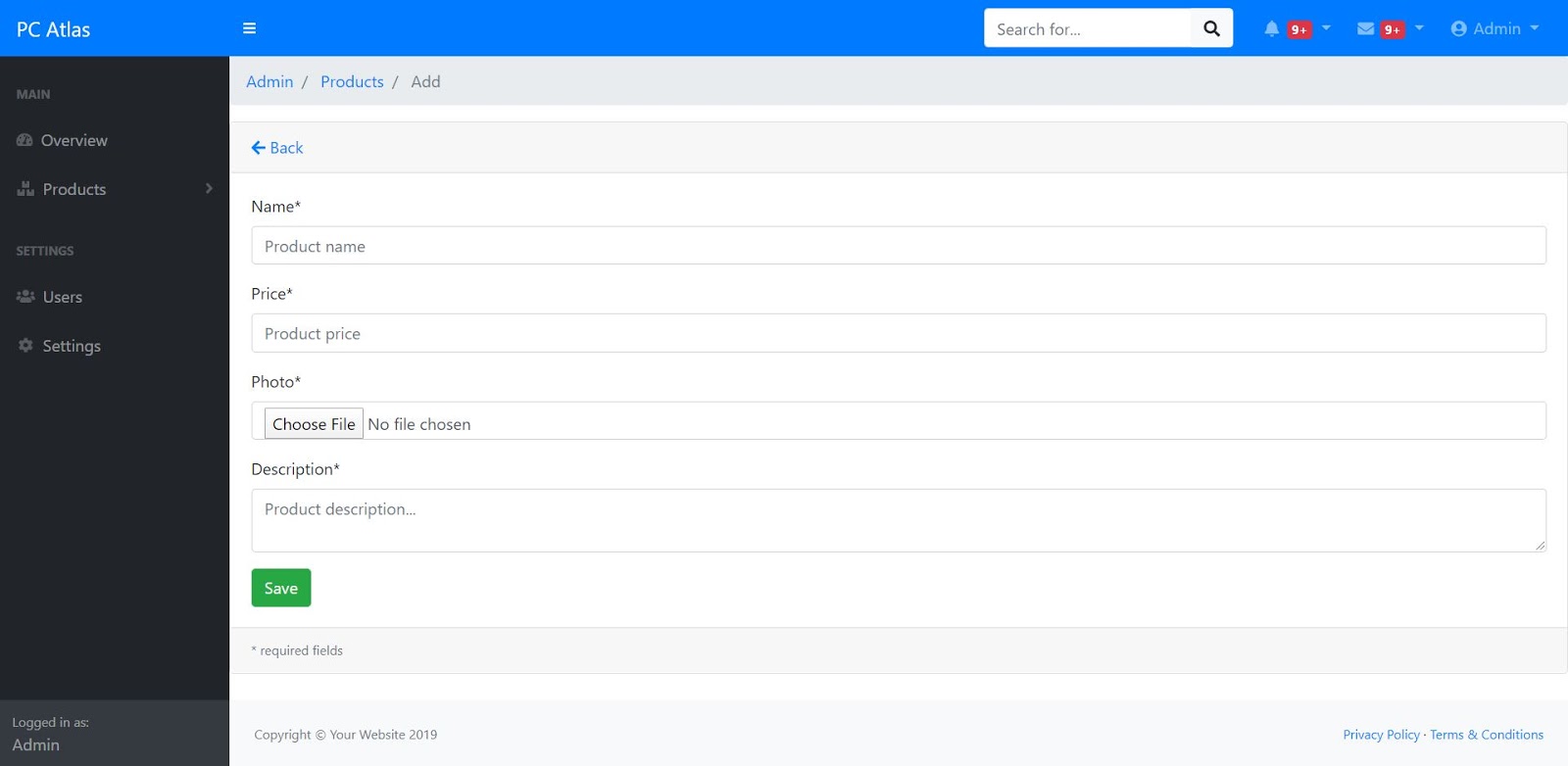
Jika level pengguna adalah admin, dia dapat mengakses daftar barang. Disini akan ditampilkan data barang yang terdaftar, harganya, serta jumlah stok yang dimiliki. Didalam halaman ini pengguna juga dapat menambahkan barang baru, atau mengedit, atau menghapus data yang sudah ada.
Daftar Transaksi
Admin selain dapat melihat data barang, juga dapat melihat daftar transaksi yang sudah terjadi. Disini juga dapat dilihat detail barang apa saja yang sudah dibeli pada tiap transaksi, serta tagihan yang dikeluarkan.
Untuk source code, dapat didapatkan di github berikut: https://github.com/BeniTama/PBKK-CodeIgniter/tree/master/UTS
Berikut adalah fitur-fitur dari aplikasi POS yang saya buat:
Login dan Registrasi
Untuk mengakses aplikasi ini, pertama harus dilakukan login terlebih dahulu. Jika belum memiliki akun, pengguna dapat melakukan registrasi akun terlebih dahulu. Setelah melakukan registrasi akun, pengguna bisa langsung login menggunakan akun tersebut. Namun, pembuatan akun melalui halaman registrasi hanya tersedia untuk pengguna kelas user saja. Untuk pengguna kelas admin, tidak bisa melalui halaman register. Harus langsung dari SQL.
Halaman yang dapat diakses pun berbeda. Untuk pengguna kelas user, mereka hanya dapat mengakses bagian kasirnya saja. Sedangkan untuk admin dia bisa mengakses page kasir, list barang, list user, juga data rekaman transaksi.
 |
| Halaman Login |
 |
| Halaman Registrasi |
Kasir
Fitur ini dapat diakses oleh semua user dari kedua tingkatan. Untuk menggunakan aplikasi ini, cukup masukkan id produk kedalam input. Kemudian tambah barang. Maka barang akan terdaftar dalam daftar belanja di tabel dibawahnya. Jika ingin menambah jumlah barang, tinggal masukkan lagi barang yang sama. Maka jumlah barang akan bertambah dan subtotal akan berubah. Kemudian total belanja akan tampil di bagian paling kanan bawah.
Setelah input selesai, pengguna dapat menyelesaikan transaksi dengan menekan tombol 'Payment' atau mengulang proses input jika ada kesalahan dengan menekan tombol 'Clear'. Disini juga terdapat fitur, jika pembayaran terjadi, jumlah stok yang dimiliki barang yang dibeli akan berkurang dalam database.
Setelah tombol 'Payment' ditekan, transaksi akan ditotal, kemudian akan dimunculkan data struk pembayarannya. Setelah itu, untuk memulai transaksi baru, dapat ditekan tombol 'New Transaction'. Pengguna akan dikembalikan ke halaman kasir dengan isi tabel belanjaan kosong.
 |
| Kasir dalam view Admin |
 |
| Kasir dalam view User |
 |
| Kasir dalam proses transaksi |
 |
| Tagihan hasil transaksi |
Daftar Barang
Jika level pengguna adalah admin, dia dapat mengakses daftar barang. Disini akan ditampilkan data barang yang terdaftar, harganya, serta jumlah stok yang dimiliki. Didalam halaman ini pengguna juga dapat menambahkan barang baru, atau mengedit, atau menghapus data yang sudah ada.
 |
| Halaman Utama Daftar Produk |
Daftar Transaksi
Admin selain dapat melihat data barang, juga dapat melihat daftar transaksi yang sudah terjadi. Disini juga dapat dilihat detail barang apa saja yang sudah dibeli pada tiap transaksi, serta tagihan yang dikeluarkan.
 |
| Daftar Laporan Transaksi |
 |
| Detil Laporan Transaksi |
Untuk source code, dapat didapatkan di github berikut: https://github.com/BeniTama/PBKK-CodeIgniter/tree/master/UTS