PBKK

Showing posts with label PBKK. Show all posts

Wednesday, April 1, 2020

Tugas UTS PBKK - Aplikasi Point of Sales


Aplikasi ini merupakan tugas UTS untuk mata kuliah PBKK. Aplikkasi ini berupa aplikasi Point of Sales, atau dapat juga disebut Aplikasi Kasir, dimana fungsi utamanya adalah mendaftarkan transaksi yang dilakukan pada suatu toko dan menampilkan tagihan serta menyimpan seluruh transaksi yang sudah terjadi.

Berikut adalah fitur-fitur dari aplikasi POS yang saya buat:

Login dan Registrasi

Untuk mengakses aplikasi ini, pertama harus dilakukan login terlebih dahulu. Jika belum memiliki akun, pengguna dapat melakukan registrasi akun terlebih dahulu. Setelah melakukan registrasi akun, pengguna bisa langsung login menggunakan akun tersebut. Namun, pembuatan akun melalui halaman registrasi hanya tersedia untuk pengguna kelas user saja. Untuk pengguna kelas admin, tidak bisa melalui halaman register. Harus langsung dari SQL.

Halaman yang dapat diakses pun berbeda. Untuk pengguna kelas user, mereka hanya dapat mengakses bagian kasirnya saja. Sedangkan untuk admin dia bisa mengakses page kasir, list barang, list user, juga data rekaman transaksi.


Halaman Login

Halaman Registrasi


Kasir

Fitur ini dapat diakses oleh semua user dari kedua tingkatan. Untuk menggunakan aplikasi ini, cukup masukkan id produk kedalam input. Kemudian tambah barang. Maka barang akan terdaftar dalam daftar belanja di tabel dibawahnya. Jika ingin menambah jumlah barang, tinggal masukkan lagi barang yang sama. Maka jumlah barang akan bertambah dan subtotal akan berubah. Kemudian total belanja akan tampil di bagian paling kanan bawah.

Setelah input selesai, pengguna dapat menyelesaikan transaksi dengan menekan tombol 'Payment' atau mengulang proses input jika ada kesalahan dengan menekan tombol 'Clear'. Disini juga terdapat fitur, jika pembayaran terjadi, jumlah stok yang dimiliki barang yang dibeli akan berkurang dalam database.

Setelah tombol 'Payment' ditekan, transaksi akan ditotal, kemudian akan dimunculkan data struk pembayarannya. Setelah itu, untuk memulai transaksi baru, dapat ditekan tombol 'New Transaction'. Pengguna akan dikembalikan ke halaman kasir dengan isi tabel belanjaan kosong.

Kasir dalam view Admin

Kasir dalam view User

Kasir dalam proses transaksi

Tagihan hasil transaksi


Daftar Barang

Jika level pengguna adalah admin, dia dapat mengakses daftar barang. Disini akan ditampilkan data barang yang terdaftar, harganya, serta jumlah stok yang dimiliki. Didalam halaman ini pengguna juga dapat menambahkan barang baru, atau mengedit, atau menghapus data yang sudah ada.

Halaman Utama Daftar Produk


Daftar Transaksi

Admin selain dapat melihat data barang, juga dapat melihat daftar transaksi yang sudah terjadi. Disini juga dapat dilihat detail barang apa saja yang sudah dibeli pada tiap transaksi, serta tagihan yang dikeluarkan.

Daftar Laporan Transaksi

Detil Laporan Transaksi


Untuk source code, dapat didapatkan di github berikut: https://github.com/BeniTama/PBKK-CodeIgniter/tree/master/UTS


Wednesday, March 11, 2020

Tugas 7 PBKK - Mengatur Akses User


Pada tugas kali ini, akan dibuat halaman login untuk admin kedalam website. Semua halaman dalam website ini, kecuali halaman login, hanya dapat diakses setelah pengguna berhasil login.

Langkah pertama yang harus dilakukan adalah membuat tabel users pada database. Buatlah tabel dengan format seperti berikut:

Untuk password, buatlah password dengan hash. Hash dapat didapatkan dengan perintah fungsi password_hash().

Untuk langkah selanjutnya, model untuk aktifitas logging dibuat. Buatlah file dalam direktori application/models/ dengan nama User_model.php. Kemudian file tersebut diisi dengan kode berikut:

Setelah file model, buatlah file controller. Buat filenya dalam direktori controllers/admin dan namai dengan Login.php kemudian isi dengan kode berikut:

Dengan file model dan controller berhasil dibuat, seharusnya website bisa menjalankan login. Tetapi untuk memastikan kalau pengguna harus login terlebih dahulu sebelum mengakses halaman lain dalam website, harus dibuat cara bagaimana pengguna akan ter-redirect ke halaman login jika ia belum melakukan login. Untuk itu, buka file controller Overview.php dan Product.php dalam direktori controller/admin/. Kemudian tambahkan kode berikut di setiap kontroller:

Setelah memastikan bahwa pengguna harus login, harus disediakan tampilan untuk pengguna melakukan login. Maka, buatlah file view untuk login pada direktori application/views/admin/ dengan nama login_page.php. Sebagian besar isi dari file bisa dicontek dari file yang sudah disediakan oleh template dengan sedikit perubahan pada form. Kode selengkapnya sebagai berikut:

Dengan pengguna dapat melakukan login, sekarang harus disediakan cara agar pengguna dapat logout. Untuk itu, bukalah file /views/admin/_partials/modal.php dan ubah alamat link logout. Ubahlah menjadi seperti berikut:

Setelah itu, ujicoba login ke website dapat dilakukan. Cobalah untuk mengakses halaman website. Seharusnya, akan langsung tertuju ke halaman login.
Jika login berhasil, website akan langsung tertuju ke halaman utama. Jangan lupa untuk mencoba fitur logout. Jika logout berhasil, website akan langsung kembali menuju halaman login yang kosong.

Wednesday, February 26, 2020

Tugas 3 PBKK - Menggunakan Bootstrap Pada CodeIgniter


Untuk tugas kali ini, akan ditunjukkan cara untuk mengaplikasikan Bootstrap pada CodeIgninter.

Langkah-langkahnya adalah sebagai berikut.

Pertama-tama, konfigurasi Base URL pada CodeIgniter. Karena masih menggunakan localhost, maka konfigurasi Base URL dengan alamat web pada localhost. Untuk melakukan konfigurasi, isi bagian $config['base_url'] pada file config/config.php menjadi seperti ini:

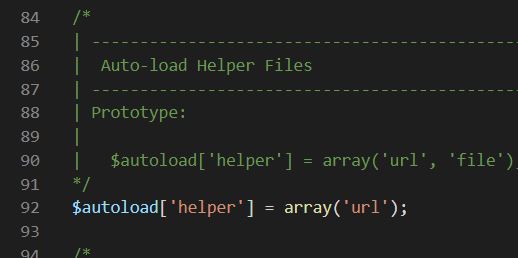
Berikutnya konfigurasi helper pada file autoload.php. Helper yang dibutuhkan untuk saat ini adalah helper url. Helper url berisi fungsi-fungsi untuk mengakses URL seperti base_url(), site_url(), $this->uri, dll. Fungsi-fungsi ini akan sering digunakan pada aplikasi template bootstrap yang akan digunakan nanti, bahkan juga berguna untuk mengupload gambar pada website.

Untuk mengaktifkan helper url, cari string $autoload['helper'] pada file config/autoload.php. Kemudian tambahkan url, seperti contoh dibawah ini:

Setelah menambahkan helper, buat konstanta SITE_NAME untuk menyimpan nama web. Konstanta ini akan digunakan untuk mengambil judul pada web nanti. Untuk menambahkan konstanta nama web, buka file config/constants.php, dan tambahkan kode berikut:

Langkah selanjutnya adalah menambahkan template Bootstrap yang diinginkan pada folder proyek web yang sedang dikerjakan. Pada proyek ini, template yang akan digunakan adalah SB Admin. Template ini bisa didapatkan disini.

Setelah mendownload file template yang diinginkan, file template harus diekstrak dalam folder yang sesuai dengan direktori yang ada dalam CodeIgniter. File yang harus diekstrak adalah file yang berada dalam folder css, js, dan vendor atau assets. Jika nama foldernya vendor, lebih baik untuk mengganti namanya menjadi assets agar tidak bercampur dengan folder vendor dari composer.

Setelah ekstrak file ke direktori selesai, pengaturan untuk menampilkan template pada web sudah bisa dilakukan. Untuk melakukannya, buat sebuah folder baru dalam folder views dengan nama admin. Lalu didalamnya dibuat file overview.php. File ini akan menjadi halaman utama dari template. Isi dari file ini adalah isi dari file index.html dari template.


Setelah overview selesai, konfigurasi file controller untuk membuat CodeIgniter dapat menampilkan file itu. Buat file controller baru dengan nama Overview.php dalam folder controllers/admin. Kemudian isi filenya seperti demikian:

Setelah itu, buat route baru untuk controller ini. Caranya adalah tambahkan kode berikut pada filee config/routes.php:

Setelah halaman dapat ditampilkan, template mungkin tidak tampil dengan sempurna. Ini bisa disebabkan oleh alamat untuk mengakses file CSS dan JS belum diberikan dengan benar. Terutama jika pada ekstraksi file awal, terjadi perubahan nama folder dari vendor ke assets.

Untuk memperbaikinya, buka lagi file views/overview.php. Kemudian cari link CSS dan JS yang ada.
Agar CodeIgniter dapat mengakses file CSS dan JSnya, gunakan fungsi base_url() agar konsisten. Contohnya bisa diambil dari gambar berikut:

Untuk mengakses halaman web, dapat diakses melalui alamat http://localhost/[nama_web]/index.php/admin/. Contoh tampilan yang didapatkan adalah seperti berikut: